一个 6GB 的课程视频包,下载进度条走到 91%,啪——断了。重新开始,又是从零起步。
这不是个例。夸克网盘本身的传输能力不差,但遇到超过 4GB 的大文件时,手机的网络切换、系统省电策略、服务器高峰期拥堵这三重打击,足以让任何下载任务中途阵亡。这篇文章不是夸克功能介绍,而是针对「大文件下载」这个具体场景,把手机端和电脑端的正确操作逐个拆开,附带断点续传的正确用法和失败恢复方案。
夸克网盘下载大文件的硬性门槛
在开始任何操作之前,先把几个硬性条件对齐。以下三条有一条不满足,后面的一切操作都是白搭。
免费用户能下多大的文件
夸克网盘对单文件下载没有明确的体积上限。理论上一个 20GB 的 ISO 镜像、30GB 的蓝光原盘都能下。真正的瓶颈不在体积,在速度和稳定性。免费用户在非高峰时段(凌晨和工作日上午)下载速度约 500KB/s 到 2MB/s,按中位数 1MB/s 算,一个 10GB 文件需要约 2.8 小时。这个时长对手机来说极为苛刻——任何一次网络波动就可能让任务中断。
所以「能不能下」和「能不能下完」是两个问题。能下,但能不能完整下完取决于后面几节的设置。
手机存储空间的最小预留
下载一个 5GB 的文件,手机需要的空间远不止 5GB。夸克网盘在下载过程中会产生临时缓存文件,实际占用的空间约等于文件大小的 1.2 到 1.5 倍。更关键的是:
- 安卓手机的系统在剩余空间低于 10% 时会触发自动清理,直接删除下载缓存
- iPhone 的 iOS 在剩余空间低于 1GB 时会暂停所有后台下载
安全公式:下载前确保剩余空间 ≥ 文件大小 × 2。比如要下一个 8GB 的压缩包,手机至少留 16GB 空闲。如果空间紧张,可以先看看夸克网盘存储空间清理指南,把网盘和本机都腾干净再下。
网络环境的最低要求
用流量下载大文件有两大风险:信号波动导致断连,以及流量超限后运营商降速。强烈建议只在 WiFi 下下载超过 2GB 的文件。如果 WiFi 本身也不稳定(路由器老旧、穿墙严重),优先选择电脑端用网线下载,或者把手机放在路由器旁边不动。
大文件下载的最佳时段:凌晨 1:00-6:00 或工作日上午 9:00-11:00。这两个时段夸克网盘服务器负载最低,免费用户的下载速度能达到一天中的峰值。如果在晚间 8:00-11:00 高峰时段下载,可以把文件加入下载列表后暂停,到凌晨再恢复继续。
手机端下载超过 4GB 文件的全流程
手机是最容易下载失败的设备,原因有三:WiFi 自动切换、后台被杀、存储空间警报。下面按优先级依次设置。
关闭智能 WiFi 切换
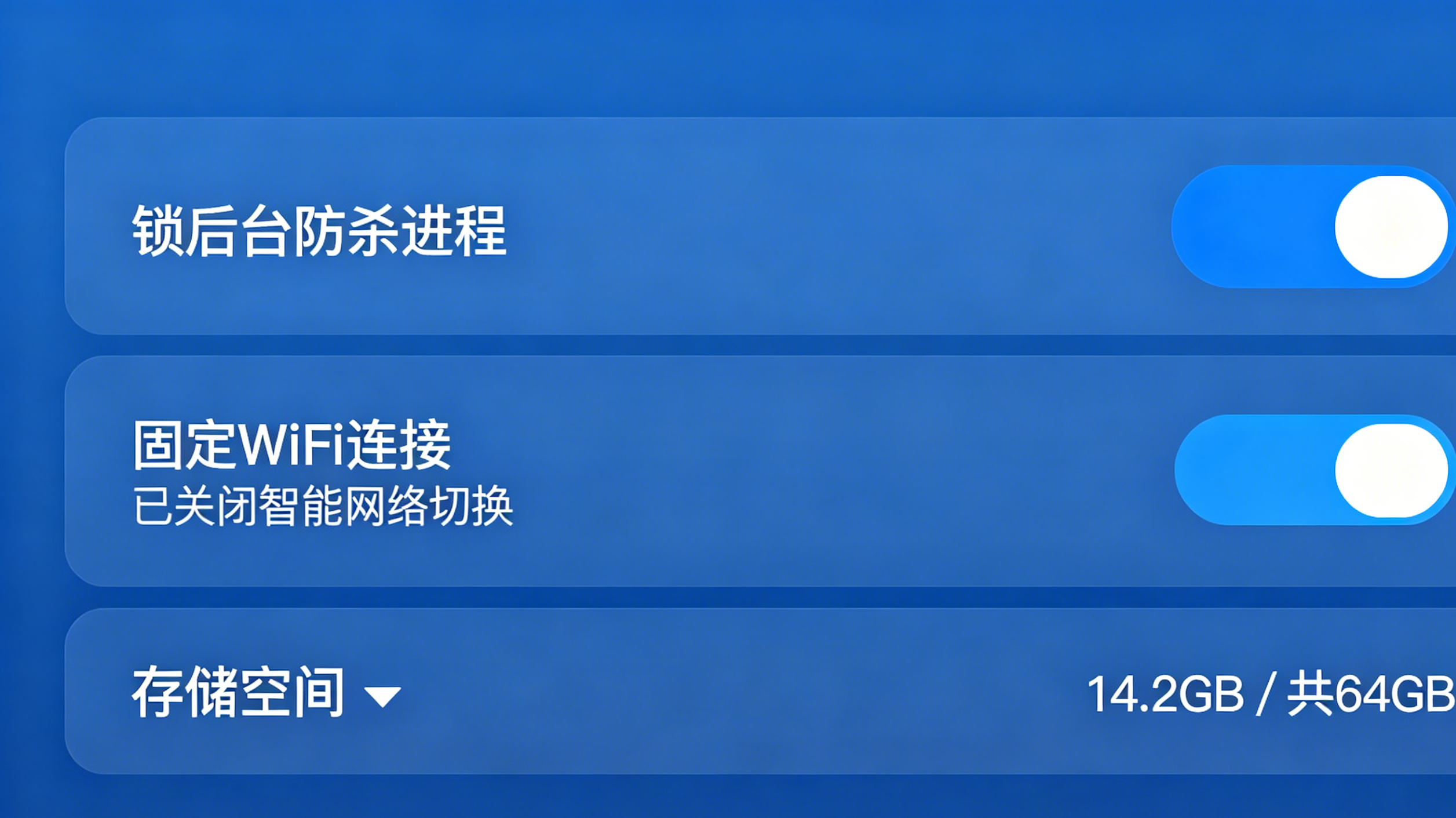
绝大多数安卓手机默认开启了「智能网络切换」或「WiFi+」功能:当 WiFi 信号变弱时,系统自动切到移动数据。切网的那一瞬间,夸克网盘的下载连接就断了——而且不会自动重连。
操作路径:
- 小米/红米:设置 → WLAN → 高级设置 → 关闭「智能选网」和「避开信号弱的网络」
- 华为/荣耀:设置 → 移动网络 → 流量管理 → 关闭「智能切换」
- OPPO/一加:设置 → WLAN → 高级 → 关闭「智能切换数据网络」
- vivo/iQOO:设置 → 移动网络 → 双卡与移动网络 → 关闭「智能加速」
- iPhone:设置 → 蜂窝网络 → 滑到底部关闭「无线局域网助理」
关掉之后,建议再手动关闭移动数据开关(只留 WiFi),彻底杜绝切网的可能。
锁定夸克后台防止被杀
安卓的省电策略是大文件下载的头号杀手。系统监测到夸克在后台持续消耗流量和 CPU,直接当作「耗电异常应用」强制终止。不同品牌的设置位置:
| 手机品牌 | 操作路径 |
|---|---|
| 小米 HyperOS | 设置 → 应用设置 → 夸克 → 省电策略 → 选择「无限制」 |
| 华为 HarmonyOS | 设置 → 应用 → 应用启动管理 → 夸克 → 关闭「自动管理」,三个选项全开 |
| OPPO ColorOS | 设置 → 应用 → 应用管理 → 夸克 → 耗电保护 → 选择「不限制」 |
| vivo OriginOS | 设置 → 应用与权限 → 权限管理 → 夸克 → 后台弹出界面「允许」+ 高耗电「允许」 |
| 三星 One UI | 设置 → 应用程序 → 夸克 → 电池 → 选择「不受限制」 |
| iPhone iOS | 设置 → 通用 → 后台App刷新 → 打开夸克开关 |
另外,下载大文件期间不要在手机上进行高负载操作——比如刷短视频、打游戏。这些操作会触发系统温控限频,优先杀掉后台任务降温。
电脑端下载大文件:真正稳妥的方案
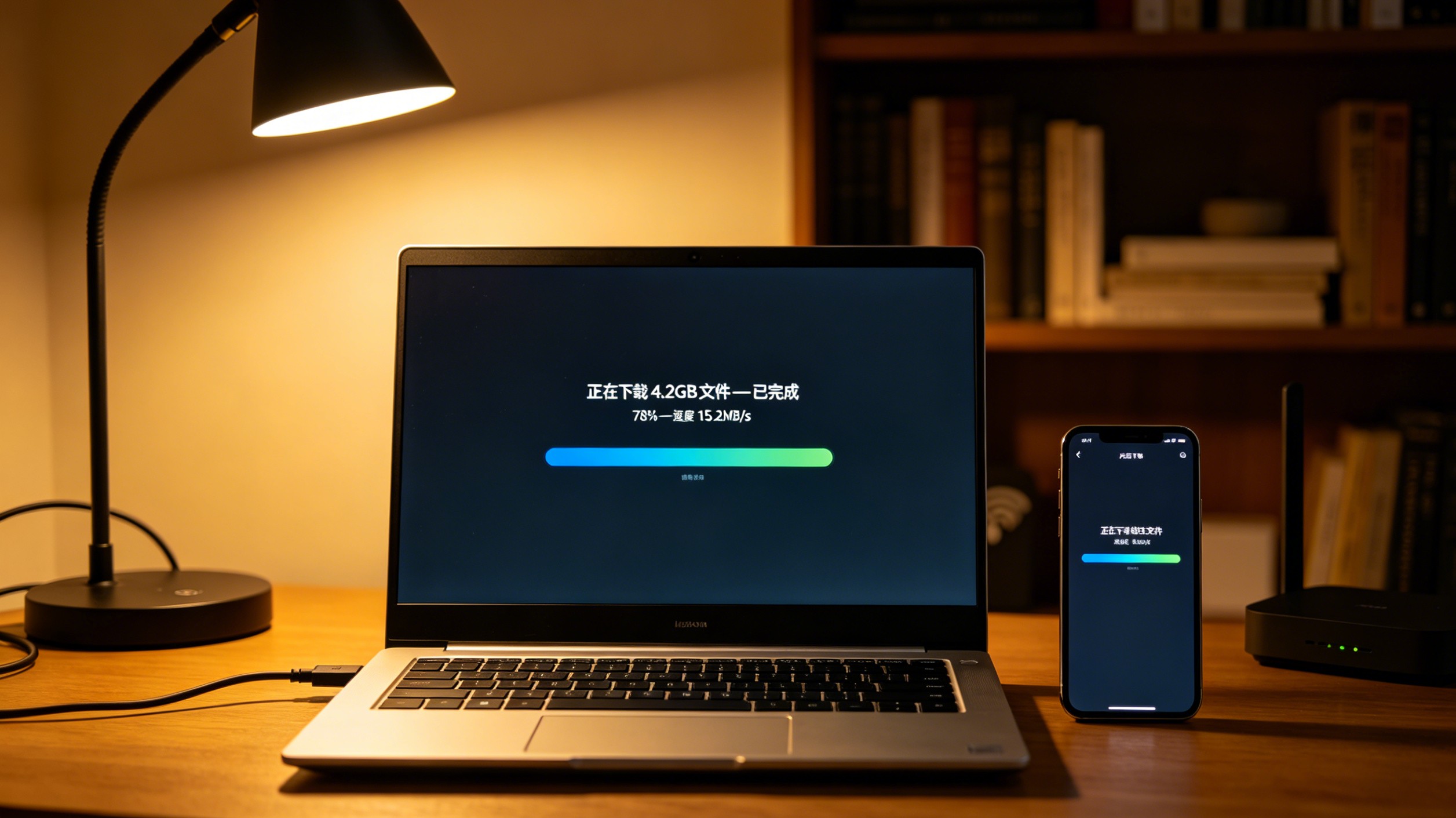
超过 10GB 的文件,手机端即使设置全对,也存在一定失败概率。电脑端有三种天然优势:网线比 WiFi 稳、系统不会自动杀后台、断点续传机制更可靠。
安装夸克网盘 Windows 客户端
访问夸克网盘官网下载 Windows 客户端,登录你的账号。客户端安装后会建立本地文件关联,网页端点击「下载」按钮自动拉起客户端。
不要用浏览器自带的下载功能下载夸克网盘的大文件。Chrome 和 Edge 对超过 2GB 的 HTTP 下载缺乏断点续传支持——标签页刷新、浏览器崩溃、甚至电脑休眠都会让下载从头再来。夸克客户端则不同,它维持一条持续的网络连接,意外中断后可以恢复而不是重置。
下载步骤:
- 打开夸克网盘电脑版官方下载页面,下载并安装客户端
- 登录账号,在「文件」列表中找到需要下载的大文件
- 点击下载按钮,客户端自动接管任务
- 在客户端左下角「传输管理」面板中可以实时查看进度和速度
浏览器直链下载的三个坑
有些用户习惯在网页端右键「复制下载链接」然后用迅雷或 IDM 接管。这条路在夸克网盘上基本走不通:
- 链接有时效性:夸克生成的直链通常在 5-15 分钟内过期,大文件还没下完链接就失效了
- 第三方工具没权限:迅雷、IDM 继承认证需要重新登录,但在这些工具里登录夸克的体验非常差
- 限速更严重:非官方客户端的请求会被服务器识别为「非授权接入」,限速比客户端免费模式还狠
一句话:下夸克网盘的文件,老老实实用夸克网盘客户端。
外接移动硬盘直接下载
如果需要下载的文件总大小超过电脑 C 盘剩余空间,可以在客户端中修改下载路径到外接硬盘:
- 打开夸克网盘客户端 → 设置(右上角齿轮图标)
- 下载设置 → 下载目录 → 浏览 → 选择移动硬盘的盘符(如 D 盘或 E 盘)
- 确认后,所有后续下载任务直接写入移动硬盘
注意:移动硬盘必须是 NTFS 或 exFAT 格式。FAT32 格式的硬盘单个文件最大只能到 4GB——如果你的目标文件超过 4GB 且硬盘是 FAT32,格式不对会直接报错。
断点续传:下载断了怎么接上
断点续传是大文件下载的保底机制。原理很简单:即使下载中断,已经写入本地的那部分数据不会丢失,重新连接后从断点处继续,不需要从头下载。
什么情况下断点续传会失效
夸克网盘的断点续传不是万能的,以下几种场景会导致续传失败,只能重头开始:
- 删除了下载列表中的任务:哪怕文件已经下了 99%,从传输列表删除任务后,下次点击下载就是一个全新的任务
- 更换了网络环境:WiFi 切到流量,或者换了另一个 WiFi(IP 地址变化),服务器可能标识为新的请求
- 手动清空了客户端缓存:夸克客户端在 AppData 目录下保存下载状态缓存,用清理软件扫掉这个目录就没了
- 服务器端的文件被更新:如果分享者重新上传了同名文件(MD5 变了),断点续传无从对齐已下载的数据
- 电脑重启后客户端没有自动续传:部分 Windows 版本的夸克客户端重启后不会自动恢复传输任务,需要手动点击「继续」
手动暂停再恢复:一个简单有效的验证技巧
断点续传到底有没有生效?用这个方法就地验证:
- 开始下载一个大文件,等进度到 15%-20%
- 在传输管理中点击「暂停」
- 等待 10 秒,确认进度条停止
- 点击「恢复」
- 观察进度条:如果从之前暂停的位置继续(而不是从 0% 开始)→ 续传正常;如果回到 0% → 续传异常,需要排查上面的五条原因
这个方法建议定期做一次——不是每次下载都测,而是当你换了网络环境、更新了客户端版本、或者清过缓存之后,先拿一个小文件验证一下续传功能是否完好,再开始下大文件。

下载大文件期间不要频繁暂停又恢复。每次暂停后服务器会保留你的连接约 30 秒到 2 分钟,超过这个时间窗口,服务器可能释放连接资源,续传时如果恰好被分配到另一台负载更高的服务器,速度反而下降。真需要暂停就一口气暂停,重新开始时一口气恢复,中间别反复横跳。
免费用户 vs SVIP 会员:大文件下载差距实测
先看实际数据,再决定值不值得开:
| 对比维度 | 免费用户 | SVIP 会员 |
|---|---|---|
| 单线程下载速度 | 500KB/s ~ 2MB/s | 5MB/s ~ 20MB/s |
| 高峰期(20:00-23:00)限速 | 明显限速,可能降到 200KB/s 以下 | 基本不受影响 |
| 并行下载数 | 1 个 | 5 个 |
| 断点续传 | 支持 | 支持 |
| 单文件大小限制 | 无明确上限 | 无限制 |
| 在线解压大文件 | 不支持 | 支持(最大 20GB) |
一个 10GB 文件的下载耗时对比:
- 免费用户(白天 1.5MB/s):约 1.9 小时
- 免费用户(晚上 400KB/s):约 7.3 小时
- SVIP 会员(10MB/s):约 17 分钟
差距是实打实的。如果你一个月只需要下载 1-2 个大文件,凌晨挂机是最省钱的做法。但如果经常要下载课程包、素材库、镜像文件,夸克 SVIP 值不值得买 里有一份完整的使用场景对照,可以帮你算回本周期。
大文件下载失败的 7 种情况与排查
按出现频率从高到低排序:
第 1 种:进度条卡在某个百分比不动
暂停任务 → 等待 30 秒 → 恢复下载。如果重复三次还是不动 → 删除任务 → 重新添加。卡死通常是服务器瞬时过载,不是你的问题。
第 2 种:下载到一半提示「网络异常」
检查 WiFi 是否掉线。去手机设置里看一眼当前连接的 WiFi SSID——有时候路由器的 2.4GHz 频段断了,手机自动切到了 5GHz,但夸克的下载连接没有跟着切。手动断开 WiFi 再重新连接,然后回夸克点恢复下载。
第 3 种:下载完成但文件打不开或提示损坏
原因不是下载本身出了错,而是下载过程中网络偶发丢包导致数据校验不通过。解决方法:删除已下载的文件,重新下载,这次全程保证网络稳定(把手机放在路由器旁边不要动它)。
第 4 种:提示「存储空间不足」但明明还有空间
三种可能:
- 系统 ROM 和用户可用空间是两个概念,安卓系统占用部分不可见
- 手机开启了「存储空间不足时自动清理」,系统已经在后台删文件,夸克的下载缓存被波及
- SD 卡或外接存储设备的格式不兼容(FAT32 的 4GB 单文件上限)
先去文件管理器确认实际可用空间,再清理夸克缓存释放空间。
第 5 种:下载速度始终在 0KB/s,等了很久不动
可能原因:免费用户在高峰期被限速到极致 → 换时间段再试。或者你的 IP 被服务端限流 → 换个 WiFi 网络(比如手机热点)试试。
第 6 种:手机发热后下载自动停止
系统温控介入。下载大文件时手机 SoC 持续工作,发热到 45°C 以上时安卓系统自动限制后台活动。去掉手机壳、放在通风处、屏幕朝下放置(背面散热更好),可以有效降温。
第 7 种:夸克客户端崩溃闪退
下载过大的文件列表(比如同时加了 5 个大文件到队列)可能导致客户端内存溢出。解决方法:一次只下一个大文件,下完再添加下一个。如果闪退后重新打开客户端看不到之前的下载任务,说明下载缓存已经被清理,只能重下。
如果以上 7 种方法都试过还是不行,可以参考夸克网盘下载速度慢的深入排查,里面有更底层的网络诊断方案。
夸克网盘大文件下载常见问题
一句话总结
夸克网盘下载大文件不掉链子,核心是三条:手机后台锁死不让系统杀、WiFi 网络固定不切换、存空间留足两倍余量。电脑端比手机端靠谱得多,超过 10GB 的文件优先上电脑。断点续传默认开启但并非每次都生效,下载前用小文件验证一次能省掉大麻烦。免费用户凌晨挂机最划算,经常下大文件就开 SVIP,时间成本算下来不亏。