2025年之前,夸克浏览器主力阵地一直在手机端。彼时想在电脑上用夸克,要么开安卓模拟器,要么打开网页版 quark.cn。2025年下半年,夸克官方正式上线了Windows和macOS原生桌面客户端,补上了全平台覆盖的最后一块拼图。
对于日常需要用夸克网盘传大文件、或者在电脑上整理收藏夹和书签的用户来说,PC版的到来直接解决了手机端操作受限的痛点——键盘快捷键、拖拽上传、多窗口并行,这些在手机上永远无法实现的东西,在电脑上都是基本功。
本文从零开始,把夸克电脑版的下载渠道、安装流程、初始化设置、核心功能以及常见问题全部讲清楚。Windows和Mac两个平台分开说明,照着操作就行。
安装前先确认这三件事


打开浏览器准备下载之前,先花一分钟确认以下三项,能避免90%的安装翻车。
你的Windows系统版本够不够
夸克PC版对Windows的最低要求是 Windows 10 64位。查看方法:右键「此电脑」→「属性」,看”系统类型”一栏是否显示”64位操作系统”。
以下几个场景直接不兼容:
- Windows 7、Windows 8/8.1 所有版本
- Windows 10/11 的32位版本
- Windows XP/Vista
如果不满足,要么升级系统,要么直接用手机版或访问 quark.cn 使用网页版。手机端的下载方式参考本站的夸克浏览器安卓下载和夸克浏览器iOS下载。
你的Mac系统版本够不够
Mac端要求 macOS 11.0(Big Sur)及以上。查看方法:点击左上角苹果图标 →「关于本机」,看版本号。
Intel芯片和Apple Silicon(M1/M2/M3/M4)都可以跑,没有兼容问题。如果系统版本低于11.0,先去「系统设置→软件更新」升级。
硬盘和内存够不够
| 配置项 | 最低要求 | 建议配置 |
|---|---|---|
| 内存 | 4GB | 8GB 及以上 |
| 可用硬盘空间 | 200MB | 500MB(为缓存预留) |
| 网络 | 能访问外网 | 稳定宽带 |
安装包本身不到100MB,但浏览器使用过程中会产生缓存文件,建议C盘至少留出500MB空闲空间。另外安装路径不要带中文或特殊字符,比如「D:\软件\夸克」这种路径可能导致启动异常。
Windows版详细安装步骤
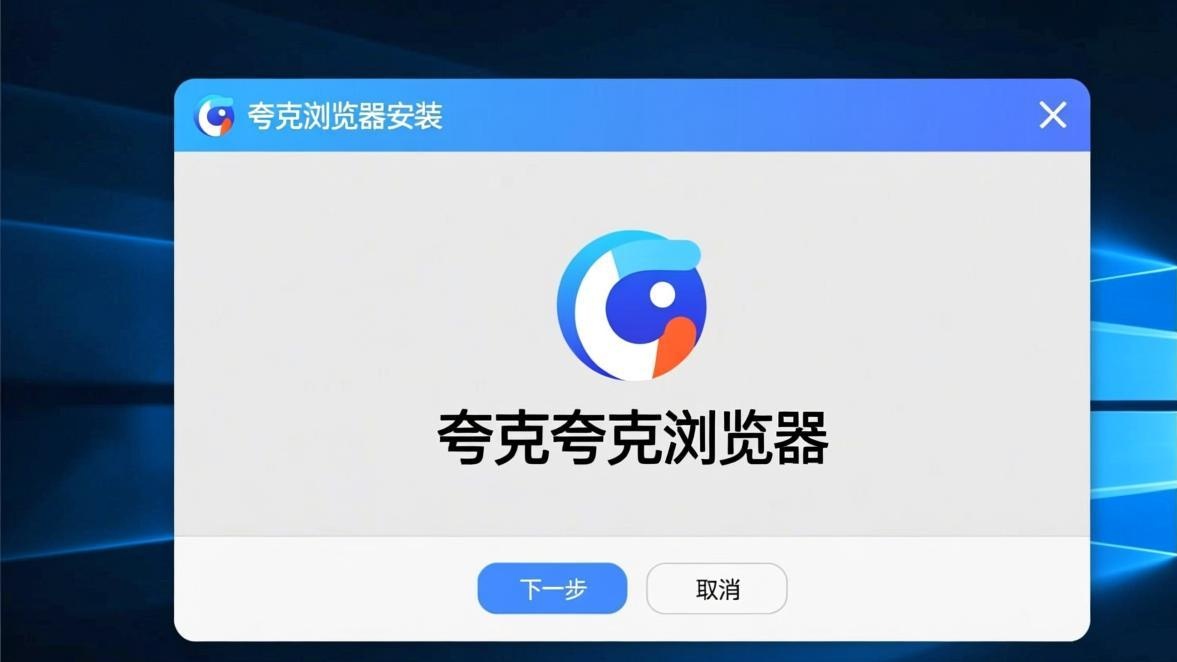
Windows版的安装流程走标准Windows应用那套逻辑,没有任何捆绑和隐藏勾选。
第一步:获取安装包
两种方式二选一:
下载的文件名通常为 QuarkSetup.exe 或类似格式,体积约80MB。下载完成后先别急着双击,看一眼文件的数字签名是否正常(右键→属性→数字签名,应显示阿里巴巴/夸克相关签名)。想了解全平台下载方式汇总,可以看夸克浏览器官方下载。
第二步:运行安装程序
双击 .exe 文件。Windows 的用户账户控制(UAC)会弹窗询问「你要允许此应用对你的设备进行更改吗?」,点击「是」。
如果使用的是第三方安全软件(360安全卫士、腾讯电脑管家等),可能会弹出拦截提示。夸克安装包来自官方签名,可以放心选择「允许」或「信任」。
第三步:选择安装路径
安装向导出现后,默认路径是 C:\Users\用户名\AppData\Local\Programs\Quark。如果想换到D盘或其他位置,点击「浏览」选择目标文件夹。
注意两个细节:
- 安装路径不要包含中文(如「D:\软件\夸克」),部分版本对非ASCII路径兼容不佳
- 不建议安装到系统盘根目录(如
C:\Quark),放在Program Files或AppData下更规范
第四步:完成安装并首次启动
点击「安装」按钮,进度条大约跑30秒就完成。安装程序默认会勾选「运行夸克浏览器」,装完自动打开。
首次启动时,夸克会让你选择是否设置为默认浏览器、是否导入其他浏览器的书签和密码。这些都可以先跳过,进主界面后再设置。
Mac版详细安装步骤
Mac版的安装比Windows更简单,典型的macOS拖拽式安装。
第一步:下载dmg文件
和Windows一样,官网和本站都能下载。Mac版安装包是 .dmg 格式,约90MB。Safari下载后默认保存在「下载」文件夹。
第二步:挂载并拖拽安装
双击 .dmg 文件,桌面会出现一个虚拟磁盘图标,里面是夸克浏览器的.app文件和Applications文件夹的快捷方式。把夸克图标拖进Applications文件夹,就装好了。
第三步:绕过Gatekeeper安全验证
首次打开时,macOS的Gatekeeper会报「无法验证开发者」。这是因为夸克Mac版可能还没走完Apple的公证流程。
解决方法:
- 打开「系统设置」→「隐私与安全性」
- 在页面底部会看到「已阻止使用”夸克”」的提示
- 点击「仍要打开」,输入Mac密码确认
这一步只需要做一次,之后正常打开即可。
第四步:登录夸克账号
启动夸克后,用手机夸克扫码登录,或者输入手机号+验证码登录。登录后,手机上的书签、网盘文件、浏览记录全部自动同步到电脑。
首次启动后的关键设置
装好不等于用好,下面这几项设置建议在第一次使用时顺手改掉,体验会好很多。
登录账号并开启同步
点击右上角头像→登录。如果你已经在手机上用过夸克,用同一个手机号登录即可,书签和网盘内容自动下拉。登录后进入「设置→同步」,确认「书签同步」「密码同步」「历史记录同步」三项都已打开。
设为默认浏览器(选做)
如果你打算主力用夸克,在「设置→常规」中点击「设为默认浏览器」。Windows会跳转到系统设置的默认应用页面,手动选夸克即可。Mac会弹出系统弹窗,点确认就行。
导入其他浏览器的数据
「设置→个人资料→导入浏览器数据」,可以从Chrome、Edge、Firefox等导入书签、密码和历史记录。选仅导入书签比较干净,密码和历史记录看个人需求。
配置下载目录
「设置→下载内容」,把默认下载路径从C盘改到D盘或自定义文件夹。夸克网盘下载的大文件如果不改路径,C盘很容易爆满。网盘相关设置可以参考夸克网盘官方下载了解更多。
电脑版七大核心功能实测
以下功能是PC版区别于手机版的核心价值所在。如果只用一个词来概括——那就是”效率”。
1. 夸克网盘批量管理
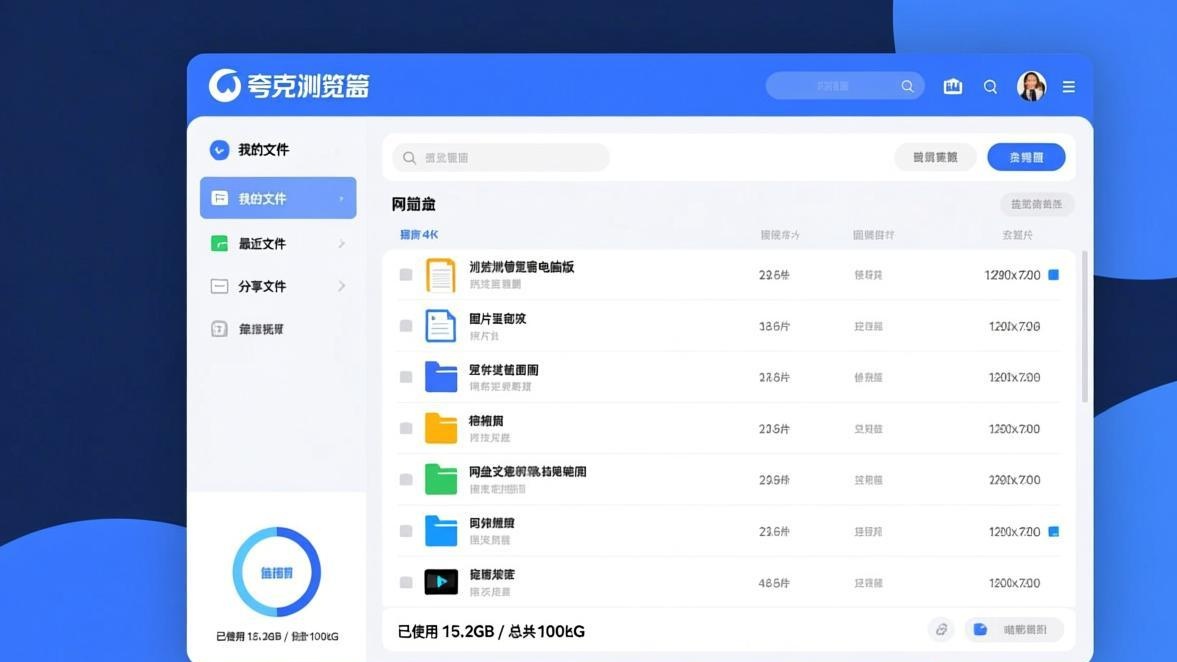
PC版内置了完整的网盘客户端功能。你可以直接从桌面拖文件到浏览器窗口完成上传,也可以在网盘页面多选文件批量下载。对比手机端一次只能操作一两个文件的限制,PC端在处理大量文件时效率提升了不知道多少倍。
具体场景:手机拍了一堆照片想备份到网盘,先在手机上自动上传,再打开PC版整理分类、重命名、打包分享——这套流程手机端完全做不到。
2. 键盘快捷键体系
PC版支持完整的Chromium系快捷键,常用组合如下:
| 快捷键 | 功能 |
|---|---|
| Ctrl+T | 新建标签页 |
| Ctrl+W | 关闭当前标签 |
| Ctrl+Shift+T | 恢复最近关闭的标签 |
| Ctrl+Shift+N | 打开无痕窗口 |
| Ctrl+L | 聚焦地址栏 |
| Ctrl+D | 添加书签 |
| Ctrl+H | 打开历史记录 |
习惯之后,浏览效率比纯鼠标操作高出一个量级。
3. AI搜索大屏阅读
夸克的AI搜索在PC大屏上的阅读体验远超手机。搜索结果以结构化卡片呈现,代码块、表格、列表都能完整展示,不像手机端需要左右滑动。做资料调研、对比参数、看技术文档时,PC端的AI搜索就是生产力工具。
4. 无痕浏览模式
Ctrl+Shift+N打开无痕窗口,关闭窗口后不留任何浏览记录、Cookie和缓存。PC端的无痕模式还有一个额外好处——可以同时打开普通窗口和无痕窗口,在不同身份之间快速切换,手机端做不到这一点。
5. 多窗口并行操作
你可以同时打开三四个夸克窗口,分别用来查资料、管网盘、看视频、回消息。Windows任务栏和Mac的程序坞上都支持窗口预览,切换起来跟资源管理器一样自然。
6. 广告拦截
PC版同样内置了广告拦截引擎,对弹窗广告、视频前贴片广告、页面悬浮广告都有过滤效果。在「设置→隐私与安全→广告拦截」中可以开启或关闭,默认是开启状态。
7. 跨设备实时同步
手机夸克上保存的书签,刷新一下PC端就能看到。PC端上传到网盘的文件,手机上立即可下载。这个同步是夸克账号体系的原生能力,不需要安装任何第三方同步工具。特别适合白天在公司电脑整理网盘文件、晚上回家用手机查看的场景。
手机版与电脑版功能差异一览
把差异列成一张表,一目了然:
| 功能 | 手机版 | 电脑版 |
|---|---|---|
| AI搜索 | ✅ | ✅ |
| 夸克网盘 | ✅ 基础管理 | ✅ 批量上传/下载/拖拽 |
| 无痕浏览 | ✅ 单窗口 | ✅ 普通窗口+无痕窗口同时运行 |
| 广告拦截 | ✅ | ✅ |
| 键盘快捷键 | ❌ | ✅ 完整Chromium快捷键 |
| 多窗口分屏 | ❌ | ✅ 任务栏多窗口切换 |
| 拖拽上传文件 | ❌ | ✅ 桌面直拖到网盘 |
| 书签批量管理 | ❌ 逐个操作 | ✅ 文件夹批量整理 |
| 开发者工具(F12) | ❌ | ✅ |
可以看到,电脑版不是手机版的简单放大,而是补上了手机端天然缺失的生产力功能。如果你用夸克网盘的频率比较高,强烈建议两个平台都装。想了解旧版本的情况,可以参考夸克旧版本下载稳定版。
安装失败与启动异常的排障方案
提示”缺少VCRUNTIME140.dll”或”缺少运行库”
这是最常见的一个报错。夸克PC版依赖Microsoft Visual C++ 2015-2022运行库。
解决方法:去微软官网搜索「Visual C++ Redistributable」,下载x64版本安装。装完重启电脑再打开夸克。如果还报错,把x86版本也装上(虽然夸克是64位但某些依赖链可能调用32位组件)。
双击后没反应/闪退
排查顺序:
- 右键以管理员身份运行
- 检查杀毒软件是否拦截:临时退出360/火绒/电脑管家再试
- 检查安装路径是否包含中文:如果装了中文路径,卸载后重装到纯英文路径
- 更新显卡驱动:部分老显卡驱动会导致Chromium内核渲染异常
如果以上都无效,参考夸克浏览器打不开重新下载获取更详细的修复方案。
无法登录账号/一直转圈
通常是网络层面的问题:
- 检查防火墙是否拦截了夸克的网络请求
- 公司/校园网可能屏蔽了夸克的后端域名,尝试切换到手机热点测试
- DNS污染也可能导致登录服务器不可达,临时改DNS为114.114.114.114测试
CPU占用高/风扇狂转
夸克PC版基于Chromium内核,多标签情况下CPU占用偏高是通病。针对性优化:
- 在「设置→系统」中关闭「后台应用继续运行」
- 减少同时打开的标签数量
- 在任务管理器(Ctrl+Shift+Esc)中检查是否有异常进程
如果遇到网盘下载速度异常,查看夸克网盘下载失败解决方法。
常见问题
电脑版安装完成后,建议同时收藏夸克浏览器下载首页,后续版本更新会第一时间同步。如果安装过程中遇到本文没有覆盖的问题,可以在评论区留言描述具体情况(系统版本、报错截图),我们会给出针对性的解决方案。


